
Como Cadastrar uma Promoção "Leve 4 e Pague 3" no UltraPDV
Atualizado: 3 de abr. de 2025
Quer aumentar suas vendas e incentivar seus clientes a comprarem mais? Configurar promoções como "Leve 4 e Pague 3" no UltraPDV é uma ótima estratégia para atrair consumidores e aumentar o ticket médio da sua loja. Neste tutorial, você aprenderá, passo a passo, como configurar essa oferta no sistema. -------------------------------------------------------------------------------------------------
Passo a Passo para Configurar a Promoção
1️⃣ Acesse o UltraADM
Abra o sistema UltraPDV e vá até a área administrativa (UltraADM).
2️⃣ Navegue até a Aba de Produtos
No menu principal, clique em "PRODUTOS" para acessar todas as opções de gerenciamento de itens.
3️⃣ Acesse a Tabela de Descontos
Dentro da aba de produtos, localize e clique em "TABELA DE DESCONTOS". Essa área permite configurar promoções e condições especiais de preço.
4️⃣ Adicione um Novo Desconto
Clique na opção "INCLUIR" para criar uma nova promoção personalizada.
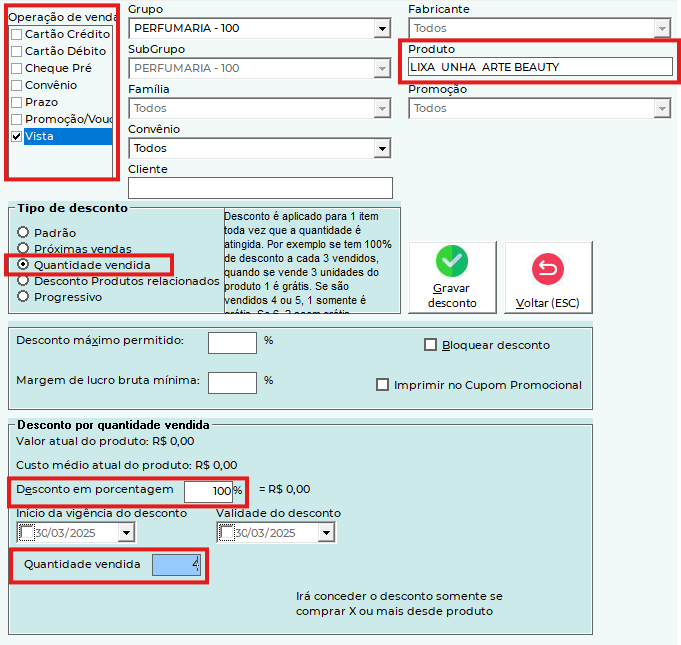
5️⃣ Configure os Detalhes da Promoção
Agora é hora de preencher os detalhes da sua oferta. Utilize as seguintes configurações: ✅ Produto: Escolha o item que terá a promoção. ✅ Operação de Venda: Selecione a operação correspondente. ✅ Tipo de Desconto: Escolha a opção "Quantidade Vendida". ✅ Quantidade Vendida: Insira o valor 4 (indicando que o cliente precisa comprar 4 unidades). ✅ Desconto: Defina 100% de desconto para a unidade gratuita.
6️⃣ Como Funciona a Promoção?
Com essa configuração, quando um cliente adicionar 4 unidades do produto ao carrinho, o sistema automaticamente aplicará o desconto em 1 unidade, garantindo que ele pague apenas por 3.
Conclusão
Com essa configuração simples, sua promoção "Leve 4 e Pague 3" estará funcionando corretamente no UltraPDV. Essa estratégia não só incentiva as compras em maior volume, como também melhora a experiência do cliente.
Agora é só ativar sua promoção e acompanhar o aumento nas vendas! 🚀


Comentários