
Como Emitir o Relatório de Inventário do Estoque no ULTRAADM
Atualizado: 3 de abr. de 2025
Manter o controle do seu estoque é essencial para uma boa gestão. No ULTRAADM, você pode emitir o Relatório de Inventário do Estoque de maneira simples e personalizada. Veja o passo a passo:
📌 Acessando o Relatório de Inventário
Acesse ULTRAADM > PRODUTOS.
Na tela exibida, clique em RELATÓRIO DE INVENTÁRIO DO ESTOQUE.

O sistema abrirá a tela de emissão do relatório.
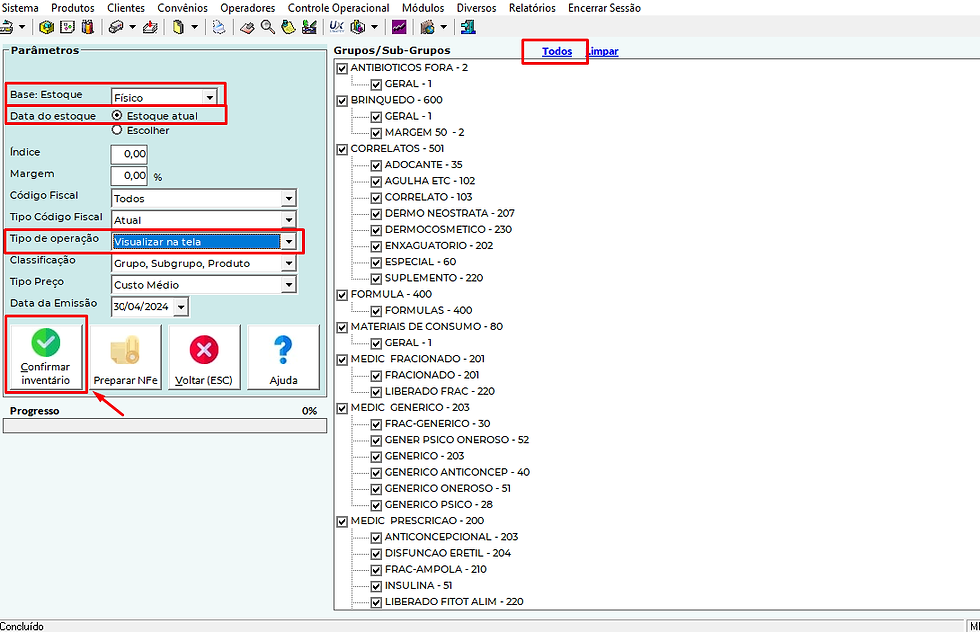
🏷 Configurações do Relatório
Grupos: Selecione os grupos de produtos que deseja incluir no relatório.
Para remover a seleção, clique em LIMPAR.
Para selecionar todos os grupos, clique em TODOS.
Base de Cálculo:
Físico: Para gerar o inventário com base no estoque físico.
Mínimo: Para emitir o inventário considerando o estoque mínimo.
Data do Estoque: Escolha entre:
Até a Data Atual.
Até uma Data Específica.
Índice: Permite simular variações no estoque. Exemplo:
Dividir o estoque por 2, 3 ou qualquer outro valor para ver o impacto.
Margem: Aplicação de margem de lucro para analisar o valor ajustado do estoque.
Para isso, escolha Preço de Venda no campo Tipo de Operação.
Código Fiscal: Escolha a alíquota de ICMS para gerar um balanço específico dessa alíquota.
⚙ Opções do Tipo de Operação
Escolha como deseja visualizar ou exportar o relatório: ✅ Calcular – Exibe apenas o valor total do estoque, sem detalhamento de produtos. ✅ Arquivo para o Sintegra – Gera um arquivo para envio ao Sintegra. ✅ Gravar em Arquivo – Salva o balanço em arquivo TXT no formato de impressão. ✅ Impressora – Emite o balanço diretamente na impressora. ✅ Visualizar na Tela – Mostra o inventário na tela para conferência e impressão posterior.
💡 Dica: A primeira página do relatório é a capa do inventário. Seu escritório de contabilidade pode substituí-la antes de encadernar.
🔢 Classificação e Tipo de Preço
Classificação: Defina a classificação para a emissão do relatório.
Tipo de Preço:
Custo Médio – Baseia o inventário no custo médio dos produtos.
Preço de Venda – Considera o preço de venda dos itens.
Custo Estimado – Calcula o custo do produto subtraindo a margem de lucro do preço de venda.
Último Preço de Fábrica – Gera o balanço com o último preço de fábrica registrado.
Data de Emissão:
Escolha a data que sairá no inventário.
Se optar por uma data específica, o sistema usará essa informação para gerar o relatório.
✅ Finalizando o Inventário
Após definir todas as configurações, clique em CONFIRMAR INVENTÁRIO para concluir o processo.
Se precisar de suporte, entre em contato com a equipe Wsis Software House.

Comentários