
PROGRAMAR DESCONTO POR GRUPO
Atualizado: 28 de abr. de 2025
Acesse o Sistema
Entre no ULTRAADM
Digite sua senha
Vá ao menu PRODUTOS
Clique em TABELA DE DESCONTOS

Tela de Tabela de Descontos
A tela seguinte será exibida:

Clique em ADICIONAR DESCONTO
Cadastro do Desconto por Grupo de Produto
Preencha os seguintes campos:

Operações de Venda:Marque todas as opções válidas para o desconto:
À VISTA
PRAZO
CONVÊNIO
CARTÃO
ETC.
GRUPO DE PRODUTO:
Para aplicar a todos os grupos, selecione TODOS
Ou escolha um grupo específico (Ex.: Perfumaria, Medicamentos, Comestíveis)⚠️
Se o campo ficar em branco, o desconto será aplicado para todos os grupos.
DESCONTO EM PORCENTAGEM: Informe o percentual de desconto desejado (Ex: 10)
Prioridade do Desconto: Para garantir que este desconto seja aplicado acima dos outros, marque a opção:
🔴 "Prevalecer este desconto sobre os demais descontos para esta condição de venda"
🟢 Depois de preencher, clique em GRAVAR
Aplicar Tabela de Descontos a Convênios (Nova Função)
Agora é possível vincular uma tabela de descontos e promoções diretamente a um convênio, sem precisar configurar manualmente cada item.
Como fazer:
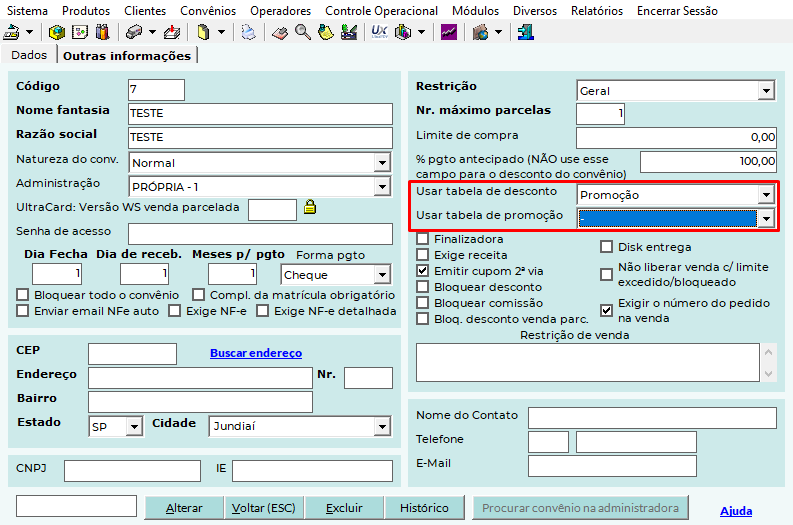
Vá até ULTRAADM > CONVÊNIOS > CADASTRO
Selecione o convênio desejado
Nos campos disponíveis, escolha:
A Tabela de Descontos
A Tabela de Promoções (se houver)
Salve as alterações
Assim, toda vez que o convênio for utilizado, o sistema aplicará automaticamente os descontos da tabela associada.


Comentários